Aktiver de tilkoblede tjenestene
Tre minutter – og kanskje gratis i ti år.
Produsentkontoen din mangler et tillegg: de tilkoblede tjenestene. Uten dem sender ikke Stellantis oss verken batterinivået eller om bilen er tilkoblet – derav den tomme skjermen, og derfor kan ladingen verken stoppes ved 80 % eller flyttes til lavpristid.
Avhengig av land og bilens alder kan dette tillegget koste penger; på det rumenske markedet er det inkludert i ti år. Det eneste som skal til, er å bytte land i produsentens app (MyPeugeot, MyCitroën, MyOpel eller MyDS), med samme konto, samme bil og samme innloggingsopplysninger. De tolv stegene nedenfor gjøres alle i den appen.
Greit å vite: vi har sjekket dette på franske kontoer. Vi vet ennå ikke sikkert om det virker på samme måte for en konto opprettet i Norge. Det er verdt et forsøk; hvis tjenesten i steg 12 viser en pris i stedet for å aktiveres gratis, stopp der og skriv til oss – så ser vi på det sammen med deg.
Før du begynner: ha passordet til produsentens app for hånden. Steg 2 logger deg ut, og steg 6 ber om det igjen.
Etterpå blir produsentens app værende på rumensk: det har ingen innvirkning på bilen, og du trenger ikke å gå inn i den igjen. Voltena forblir på norsk.
Skjermbildene nedenfor er fra MyPeugeot på fransk. Fram til steg 4 er appen din på ditt eget språk: tekstene er annerledes, men bevegelsene og plasseringen av knappene skal være de samme. Fra steg 5 er appen på rumensk for alle, og skjermbildene stemmer med skjermen din. MyCitroën, MyOpel og MyDS er den samme appen under et annet merke: bare logoen og fargene er annerledes.
-
Åpne kontoen din
På startskjermen trykker du på profilsilhuetten øverst til høyre.
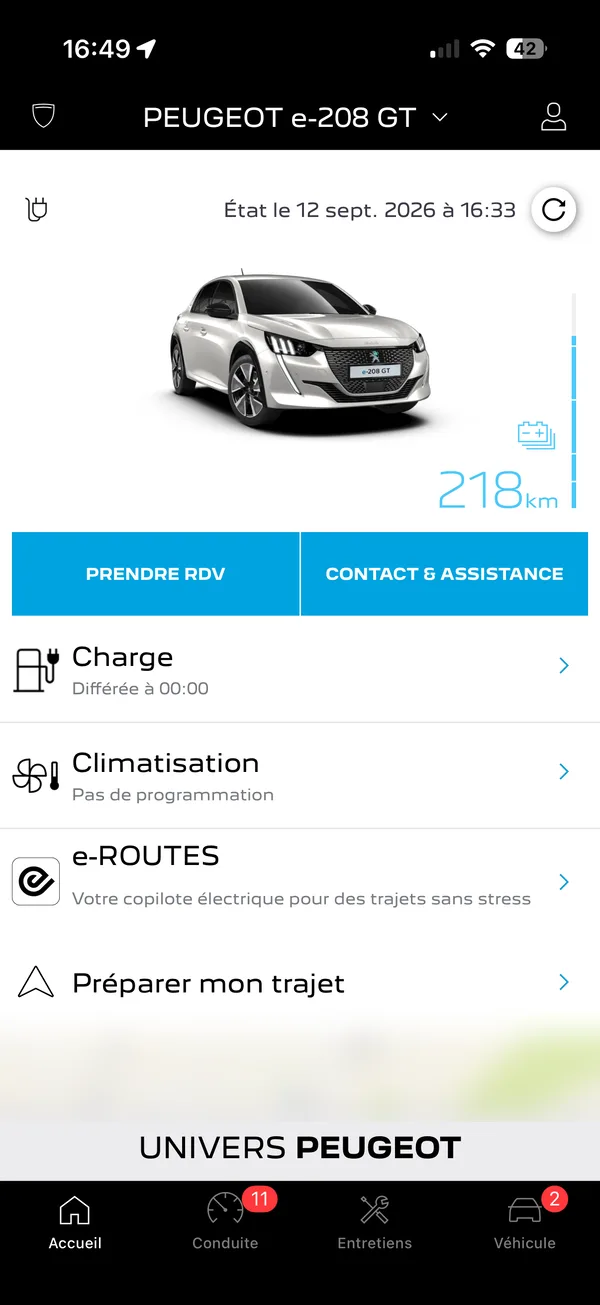
Skjermbilde på fransk. Trykk på den markerte silhuetten øverst til høyre.
-
Logg ut
Helt nederst i menyen trykker du på valget for å logge ut.
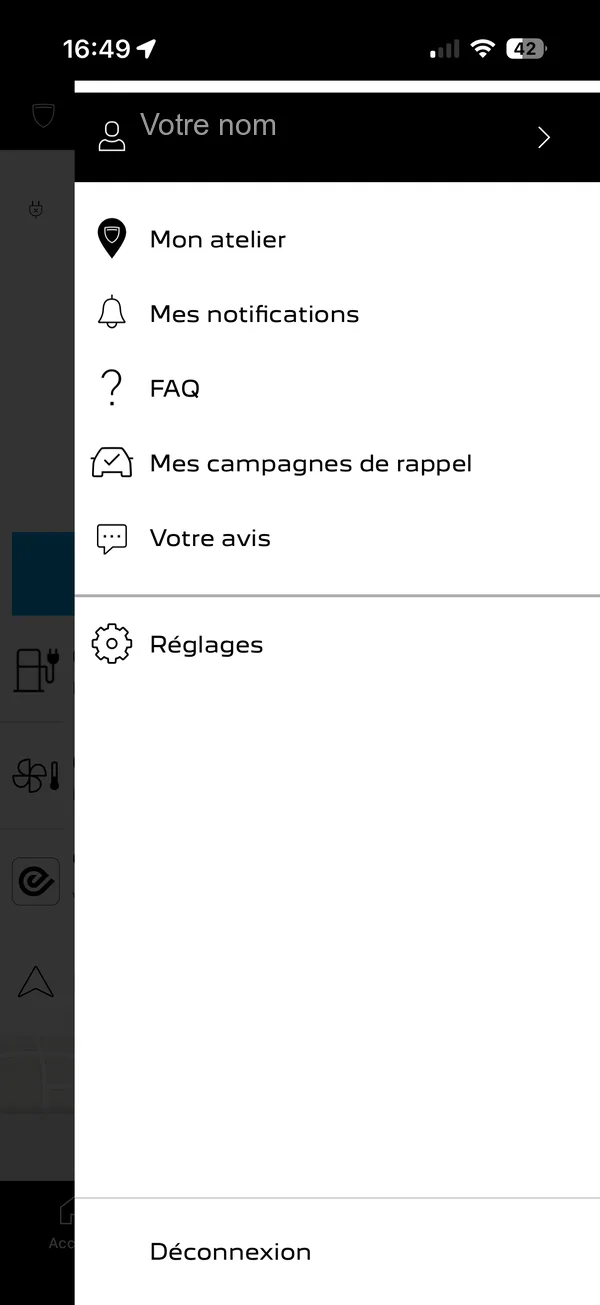
Skjermbilde på fransk. Det markerte valget helt nederst er utloggingen («Déconnexion» på fransk).
-
Åpne landvalget
Appen går tilbake til velkomstskjermen. Nederst, på linjen som viser land og språk, trykker du på knappen til høyre.
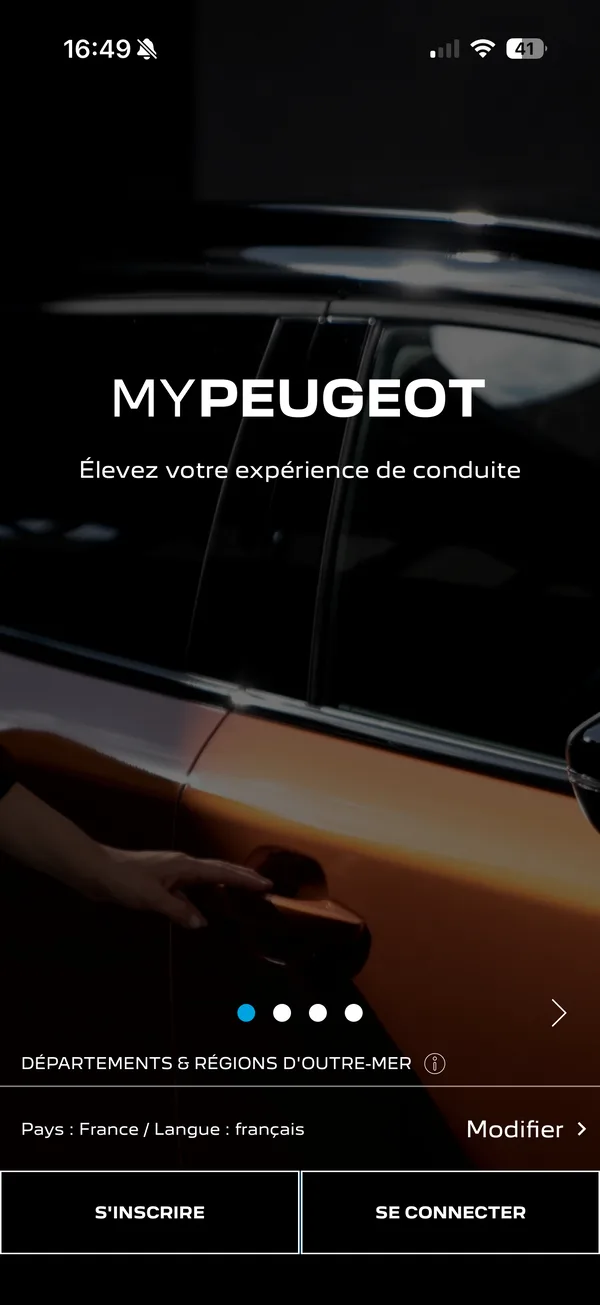
Skjermbilde på fransk. Nederst viser linjen «Pays : France / Langue : français» land og språk; den markerte knappen til høyre («Modifier») endrer dem.
-
Velg Romania
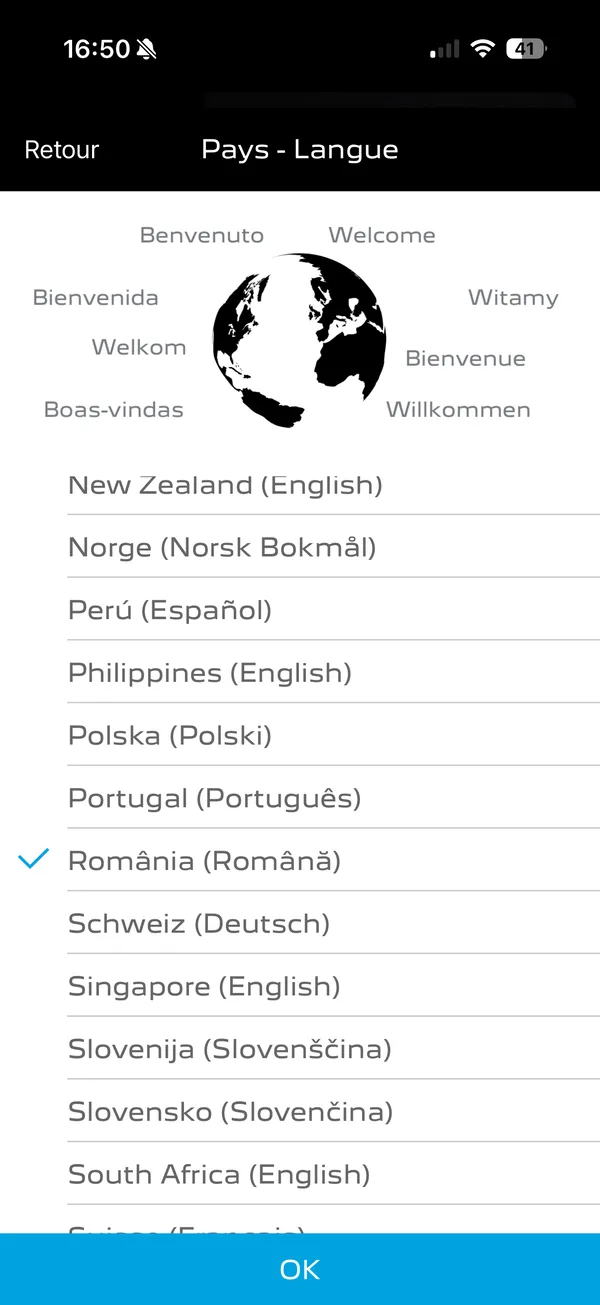
Bla ned til «România (Română)», trykk på linjen og bekreft med «OK». Appen bytter til rumensk: det er meningen, og det er det som låser opp tilbudet.
-
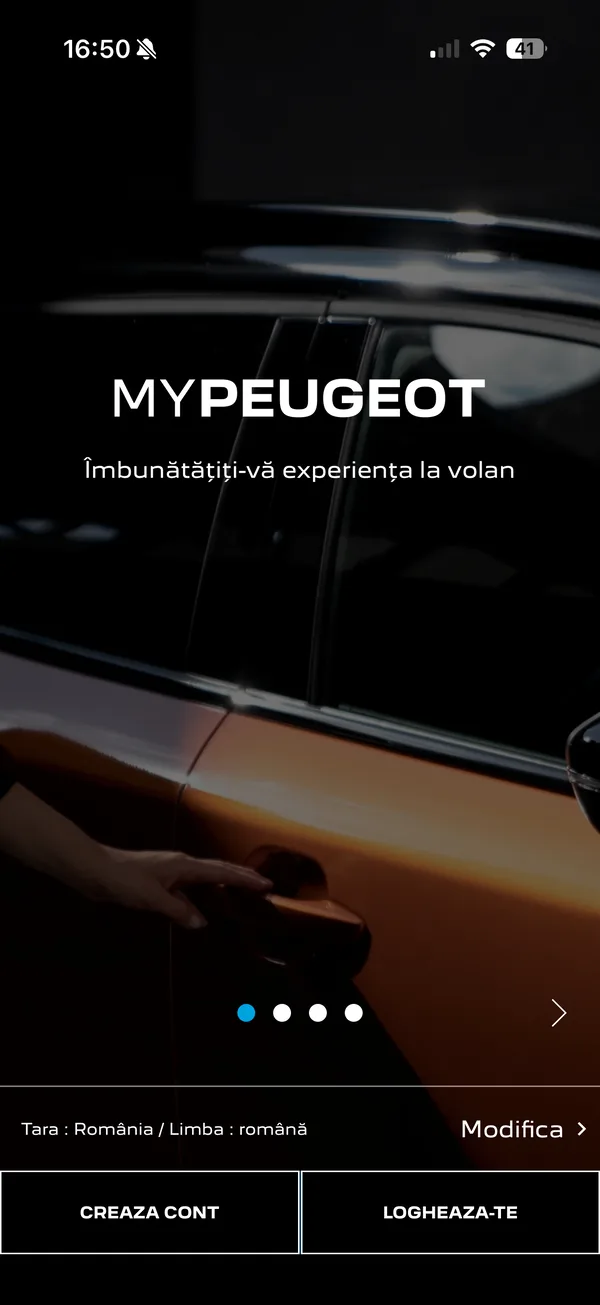
Logg inn igjen
Trykk på «LOGHEAZA-TE» – det er knappen «Logg inn».
-
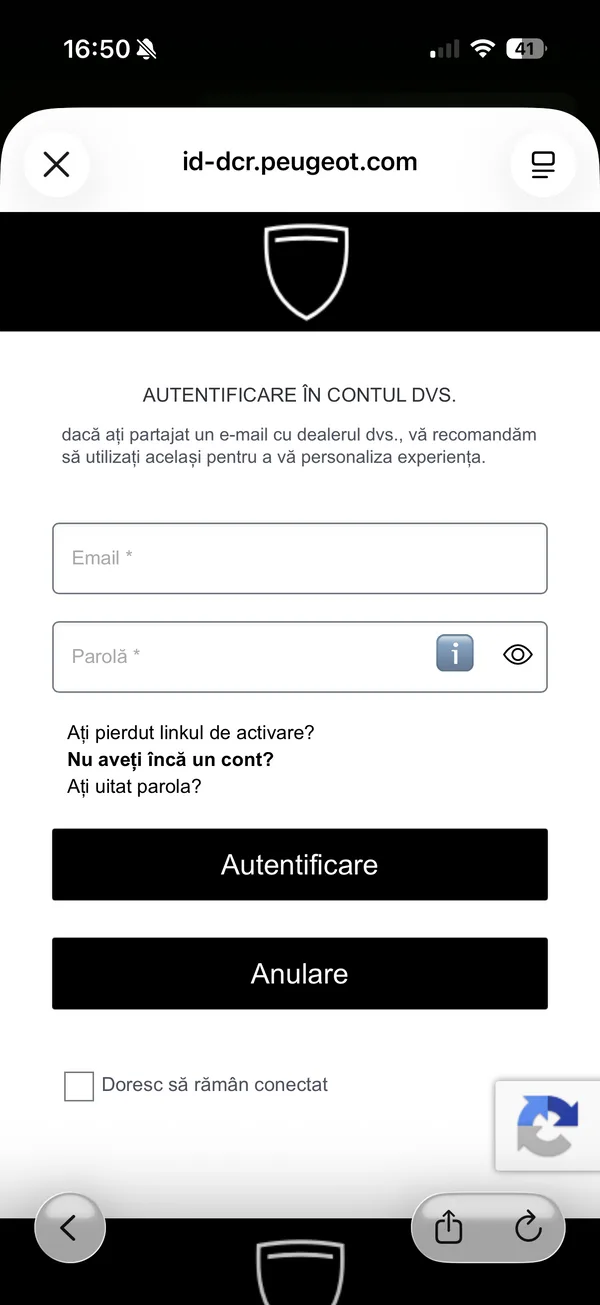
Skriv inn innloggingsopplysningene
De vanlige: «Email» og «Parolă» (passord), og deretter «Autentificare». Kontoen din endres ikke, bare språket i appen.
-
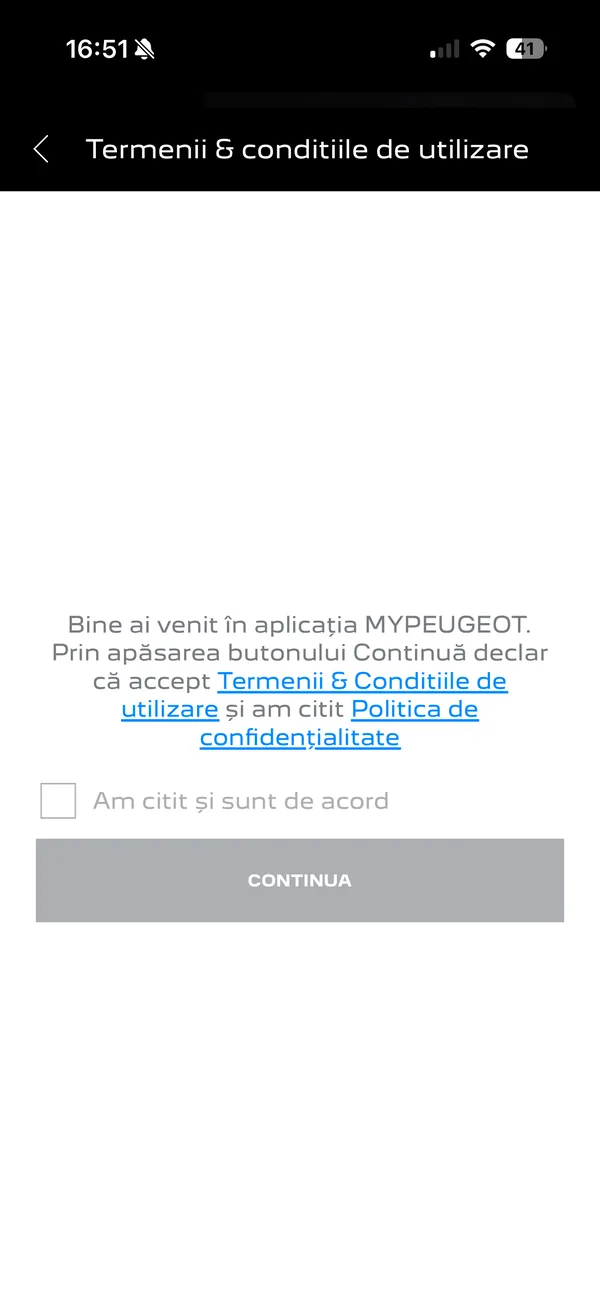
Godta vilkårene
Kryss av for «Am citit și sunt de acord» (jeg har lest og godtar), som aktiverer knappen, og trykk deretter på «CONTINUĂ».
-
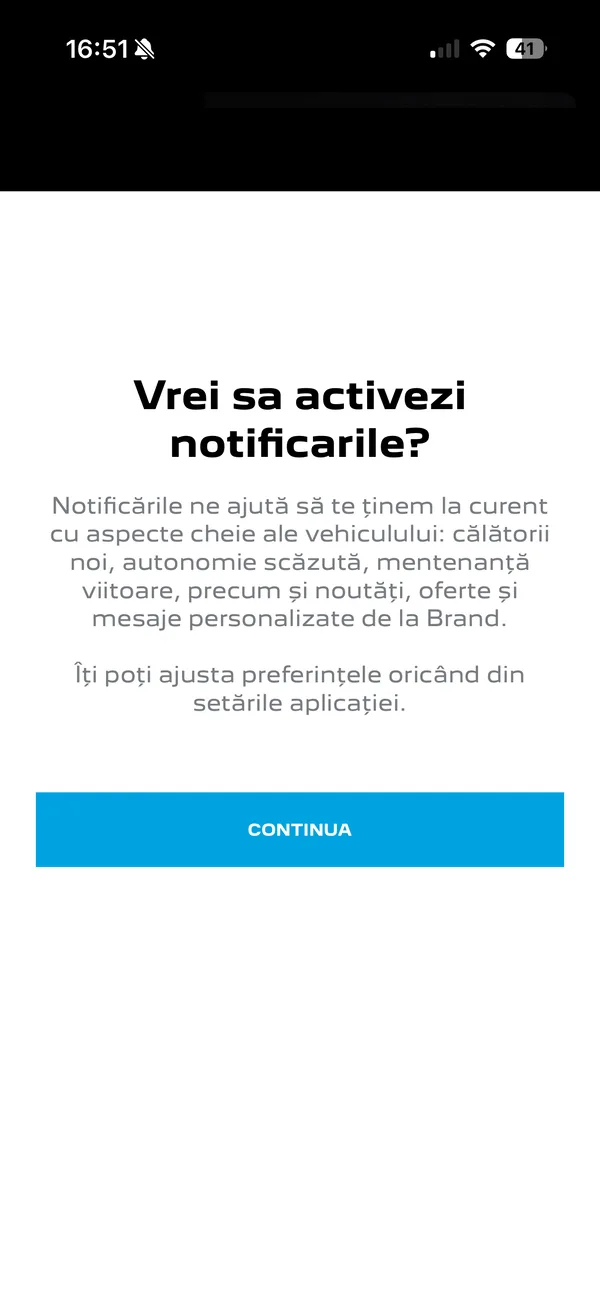
Hopp over varslene
Trykk på «CONTINUĂ». Dette valget gjelder bare produsentens app.
-
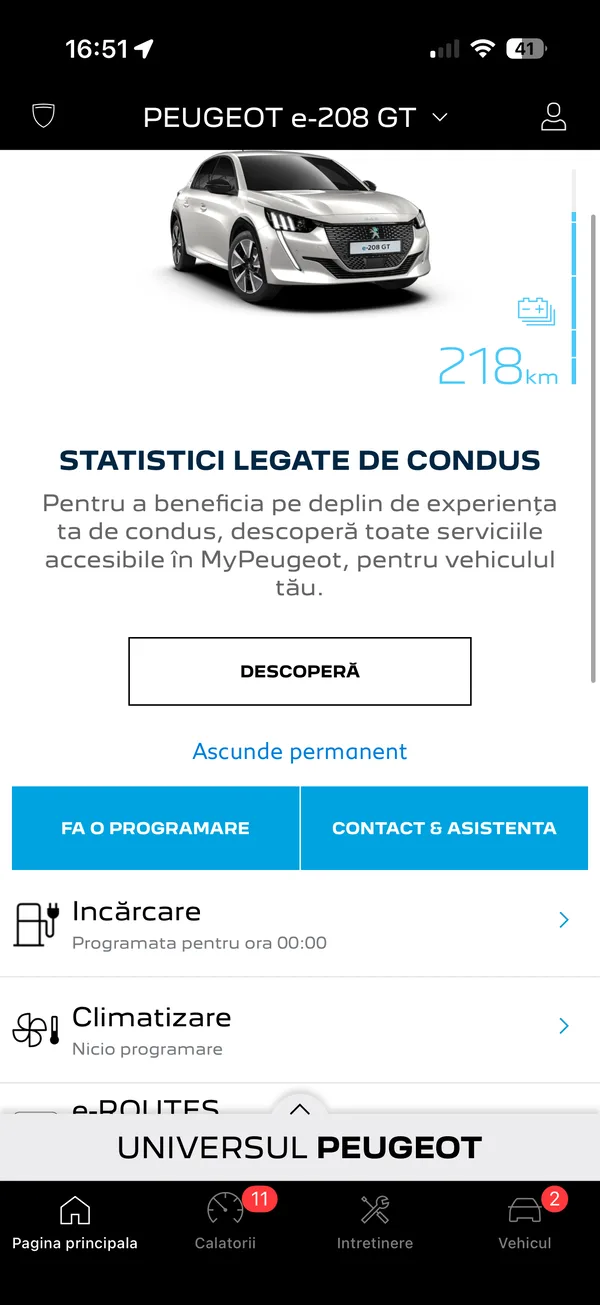
Åpne fanen for bilen
Du er tilbake på startskjermen, på rumensk. Trykk på «Vehicul», den siste fanen nederst til høyre.
-
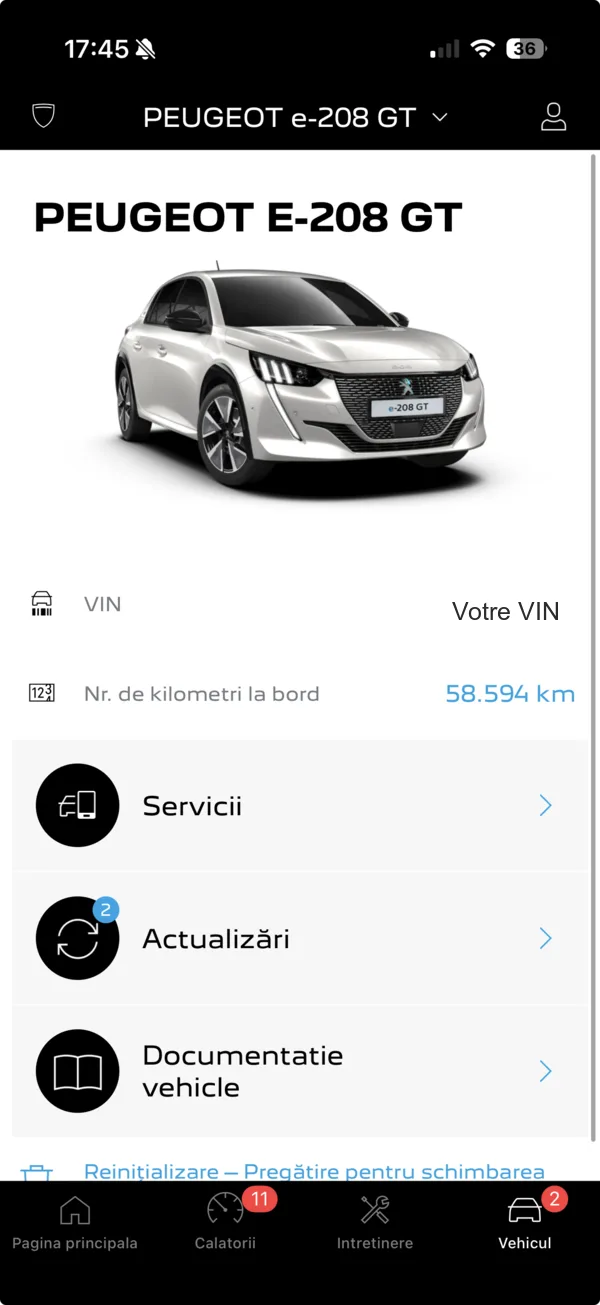
Gå inn i «Servicii»
Siden for bilen din vises. Trykk på den første linjen, «Servicii» – tjenestene.
-
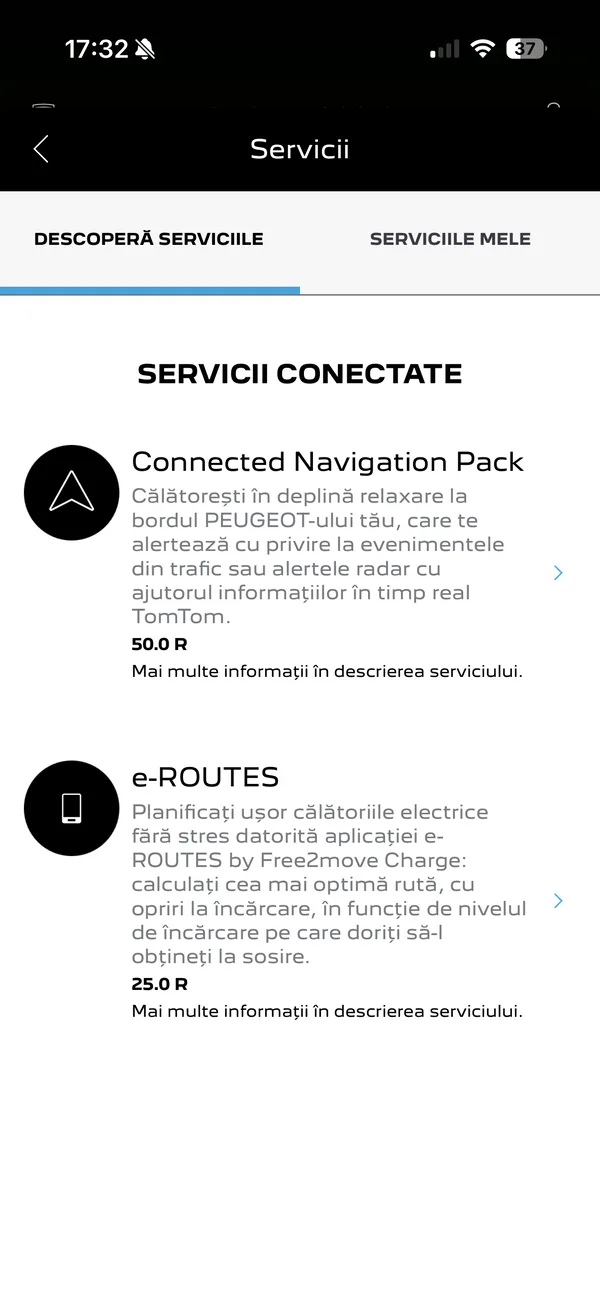
Bytt til «SERVICIILE MELE»
Siden åpner på «DESCOPERĂ SERVICIILE», som er katalogen. Trykk på den andre fanen, øverst til høyre: det er dine egne tjenester.
-
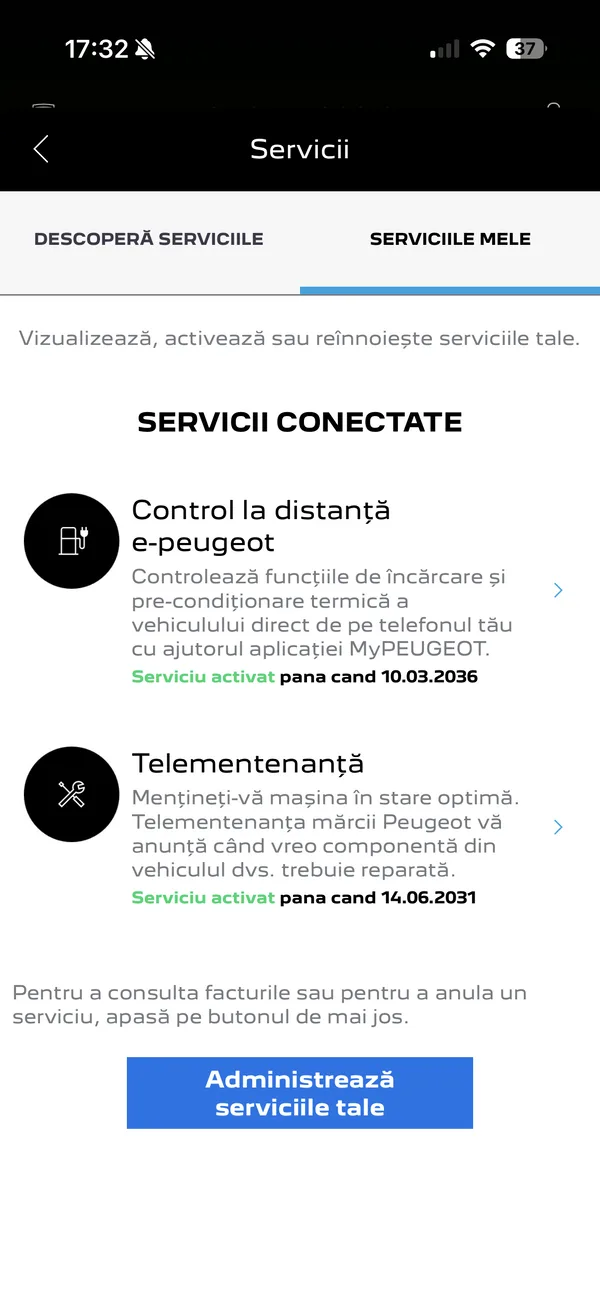
Aktiver ladestyringen
Åpne linjen som styrer ladingen – her «Control la distanță e-peugeot». Navnet varierer med merke, modell og årgang: se etter den der beskrivelsen nevner «încărcare», lading. Når den er aktiv, viser den «Serviciu activat» og sluttdatoen.
Og så?
Ingenting mer å gjøre hos oss: så snart Stellantis deler ladenivået, henter Voltena det ved neste oppdatering. Regn med femten til tretti minutter – det er tiden vi så ved den første vellykkede aktiveringen. Appen viser deretter alt igjen, uten at du trenger å gjøre noe mer.
Virker det ikke? Skriv til oss, eller se hjelpesiden.