Aktivera de anslutna tjänsterna
Tre minuter – och kanske gratis i tio år.
Ett tillval saknas på ditt konto hos tillverkaren: de anslutna tjänsterna. Utan dem skickar Stellantis varken laddnivån eller uppgiften om bilen är inkopplad till oss – därav den tomma skärmen, och att laddningen varken kan stoppas vid 80 % eller skjutas upp till låglasttid.
Beroende på land och bilens ålder kan tillvalet kosta pengar; på den rumänska marknaden ingår det i tio år. Det räcker att byta land i tillverkarens app (MyPeugeot, MyCitroën, MyOpel eller MyDS), med samma konto, samma fordon och samma inloggningsuppgifter. De tolv stegen nedan görs alla i den appen.
Bra att veta: vi har kontrollerat detta på franska konton. Vi vet ännu inte säkert om det fungerar likadant för ett konto som skapats i Sverige. Det är värt ett försök; om tjänsten i steg 12 visar ett pris i stället för att aktiveras gratis, sluta där och skriv till oss – så tittar vi på det tillsammans.
Innan du börjar: ha lösenordet till tillverkarens app till hands. Steg 2 loggar ut dig och steg 6 ber om det igen.
Efteråt är tillverkarens app på rumänska: det påverkar inte bilen på något sätt, och du behöver inte öppna den igen. Voltena fortsätter på svenska.
Skärmbilderna nedan kommer från MyPeugeot på franska. Fram till steg 4 är din app på ditt språk: texterna skiljer sig, men rörelserna och knapparnas placering bör vara desamma. Från steg 5 är appen på rumänska för alla, och skärmbilderna motsvarar din skärm. MyCitroën, MyOpel och MyDS är samma app under ett annat märke: bara logotypen och färgerna skiljer sig.
-
Öppna ditt konto
På startskärmen trycker du på profilsilhuetten uppe till höger.
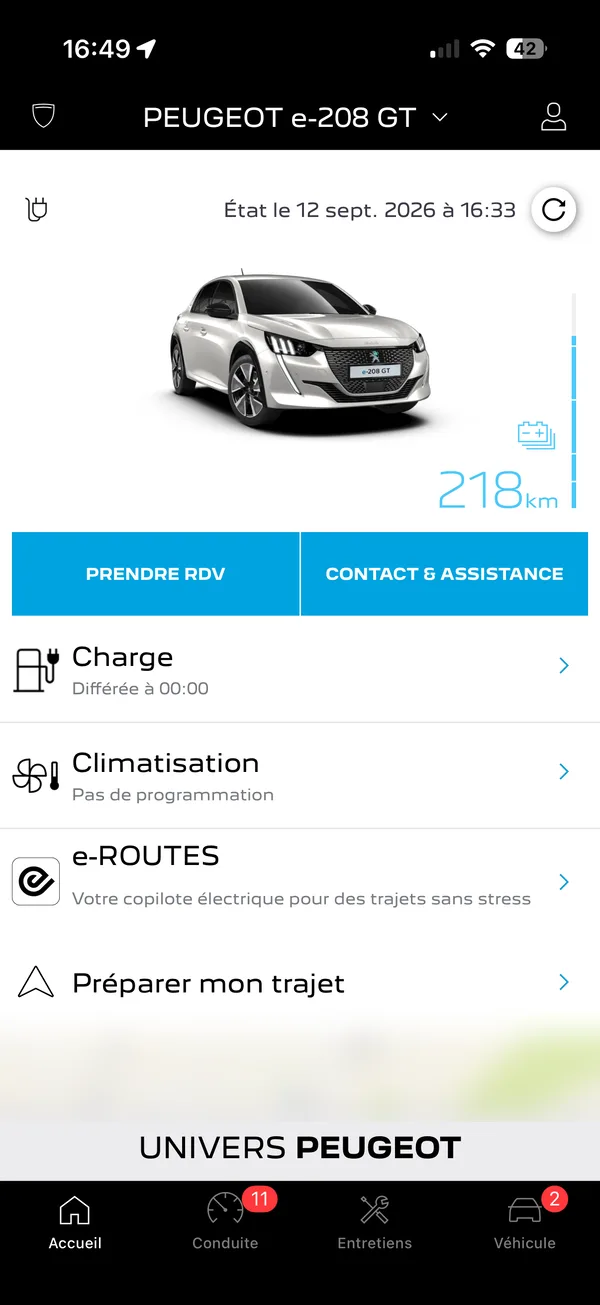
Skärmbild på franska. Tryck på den markerade silhuettikonen uppe till höger.
-
Logga ut
Längst ned i menyn trycker du på alternativet för att logga ut.
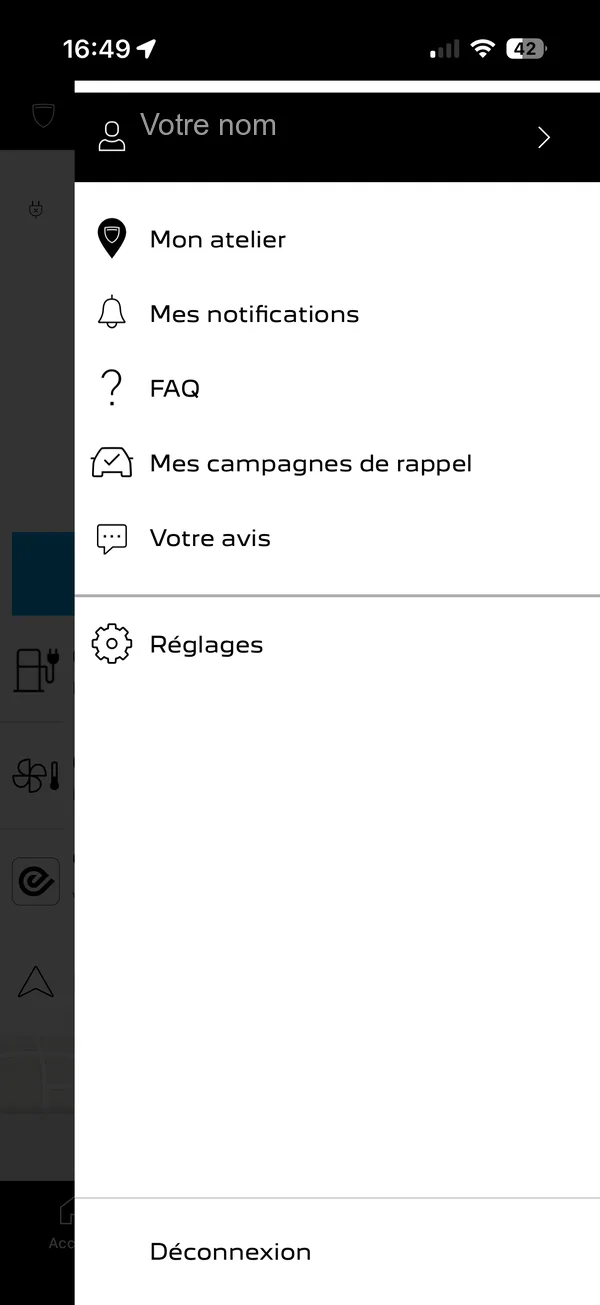
Skärmbild på franska. Det markerade alternativet längst ned loggar ut dig (”Déconnexion” på franska).
-
Öppna valet av land
Appen går tillbaka till välkomstskärmen. Längst ned, på raden med ditt land och ditt språk, trycker du på knappen till höger.
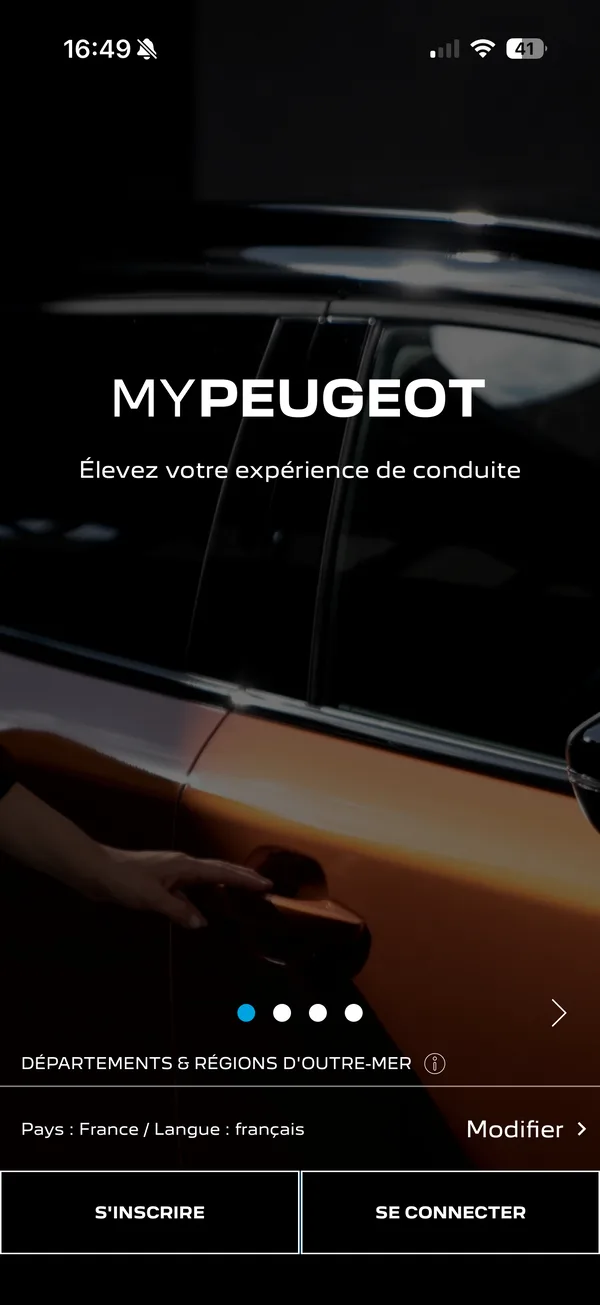
Skärmbild på franska. Längst ned visar raden ”Pays : France / Langue : français” land och språk; den markerade knappen till höger (”Modifier”) ändrar dem.
-
Välj Rumänien
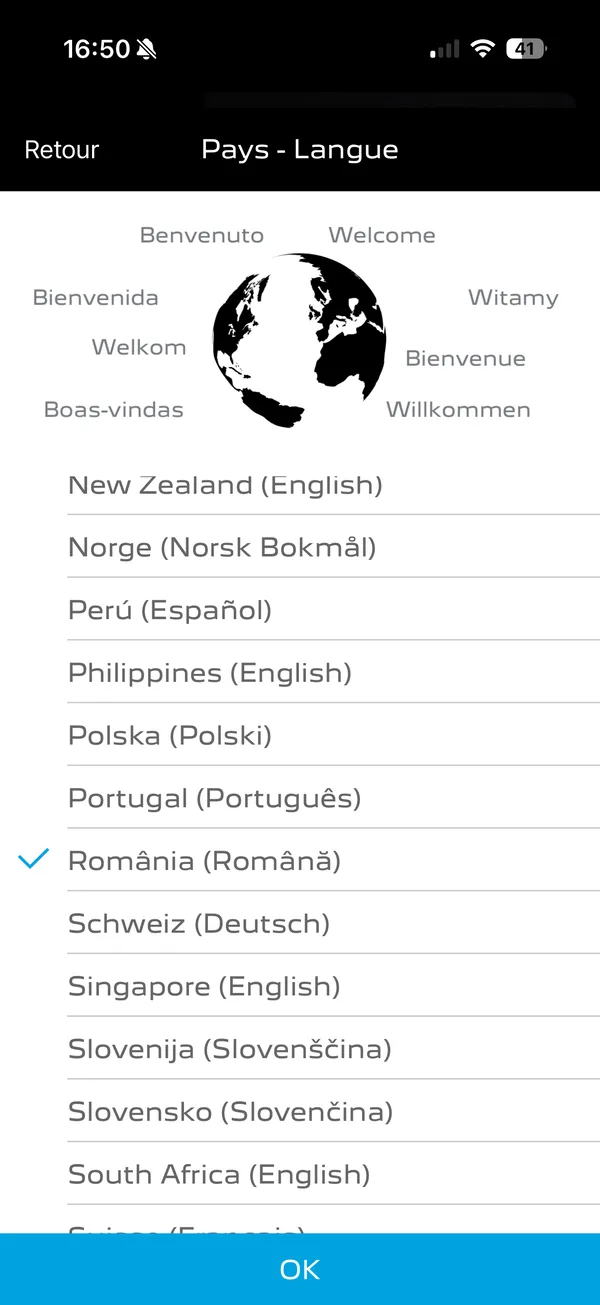
Bläddra till ”România (Română)”, tryck på raden och bekräfta med ”OK”. Appen byter till rumänska: det är normalt, och det är det som låser upp erbjudandet.
-
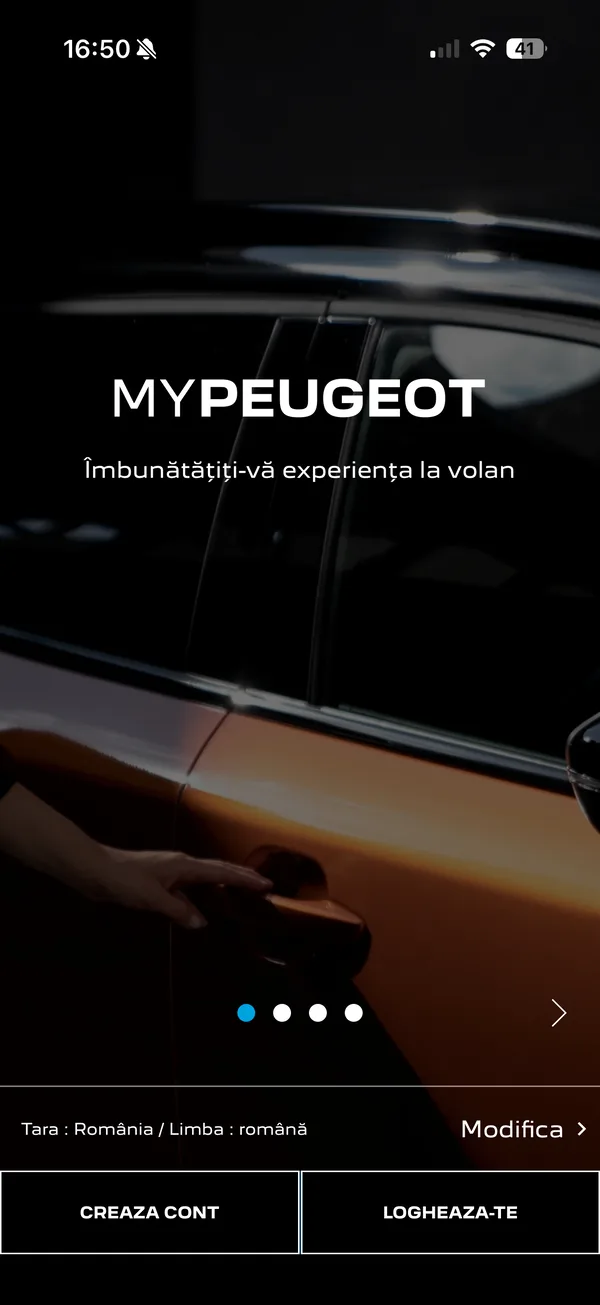
Logga in igen
Tryck på ”LOGHEAZA-TE” – det är knappen ”Logga in”.
-
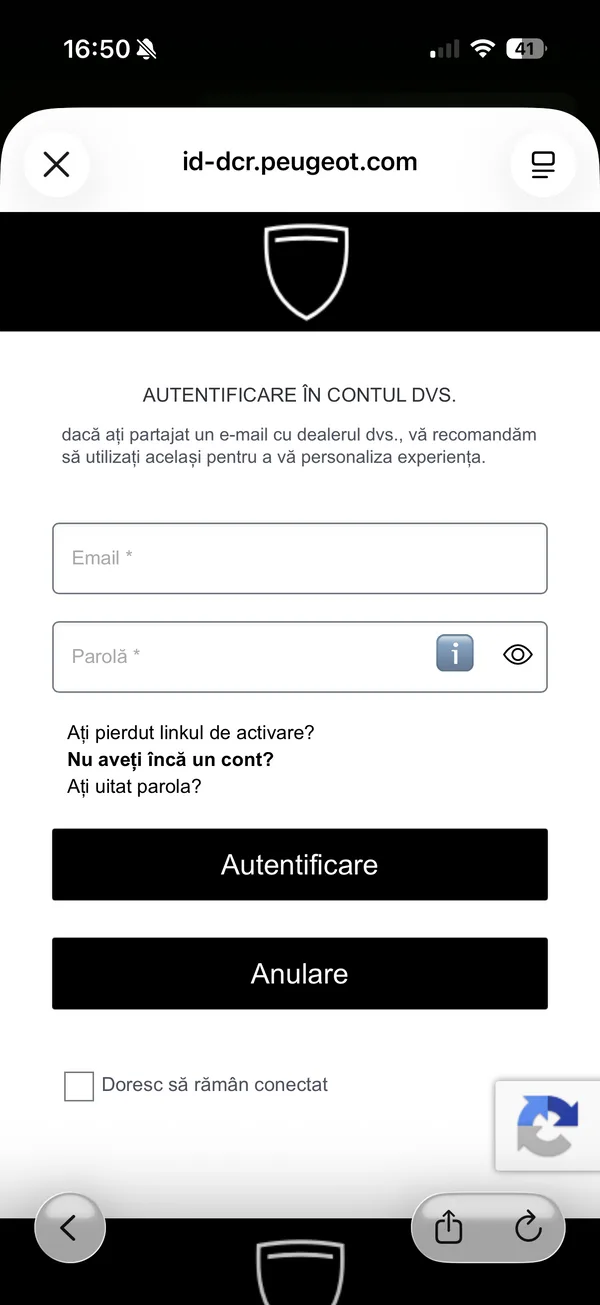
Ange dina inloggningsuppgifter
De vanliga: ”Email” och ”Parolă” (lösenord), sedan ”Autentificare”. Ditt konto ändras inte, bara appens språk.
-
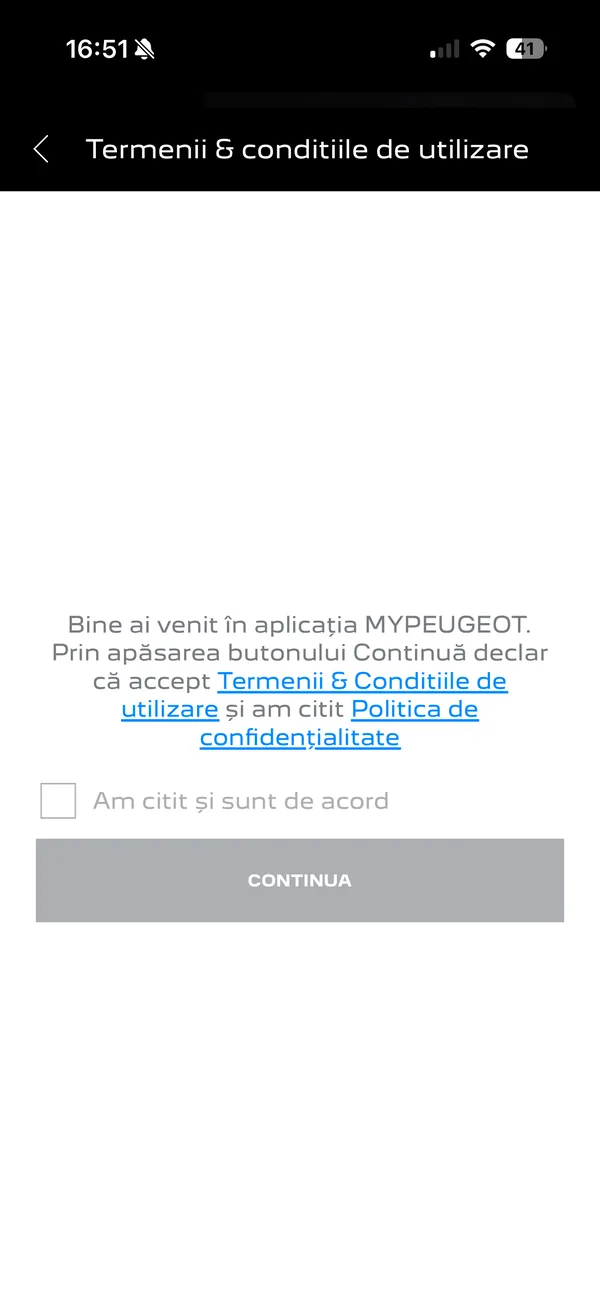
Godkänn villkoren
Kryssa i ”Am citit și sunt de acord” (jag har läst och godkänner), vilket aktiverar knappen, och tryck på ”CONTINUĂ”.
-
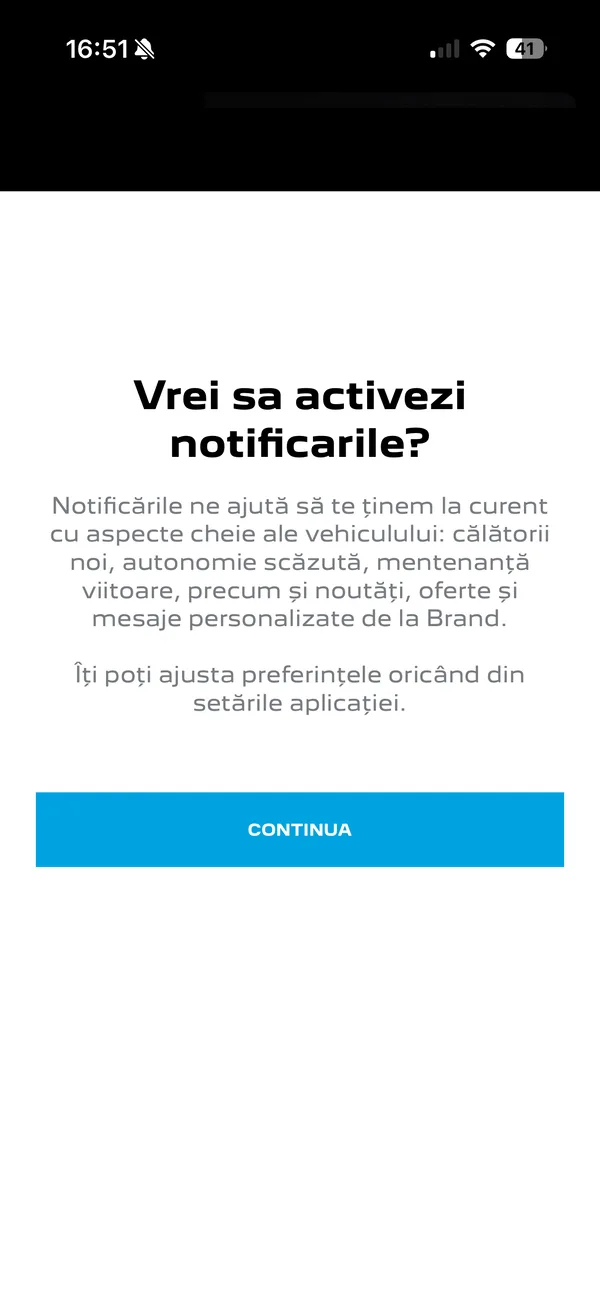
Hoppa över notiserna
Tryck på ”CONTINUĂ”. Det här valet gäller bara tillverkarens app.
-
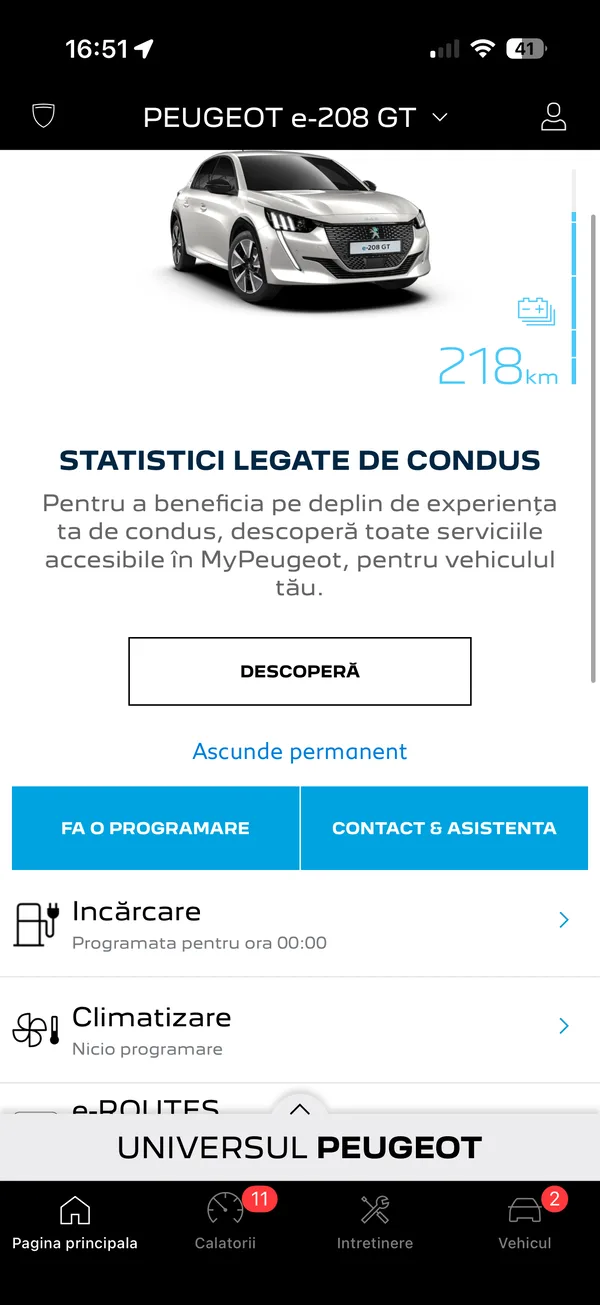
Öppna fliken för fordonet
Du är tillbaka på startskärmen, på rumänska. Tryck på ”Vehicul”, den sista fliken nere till höger.
-
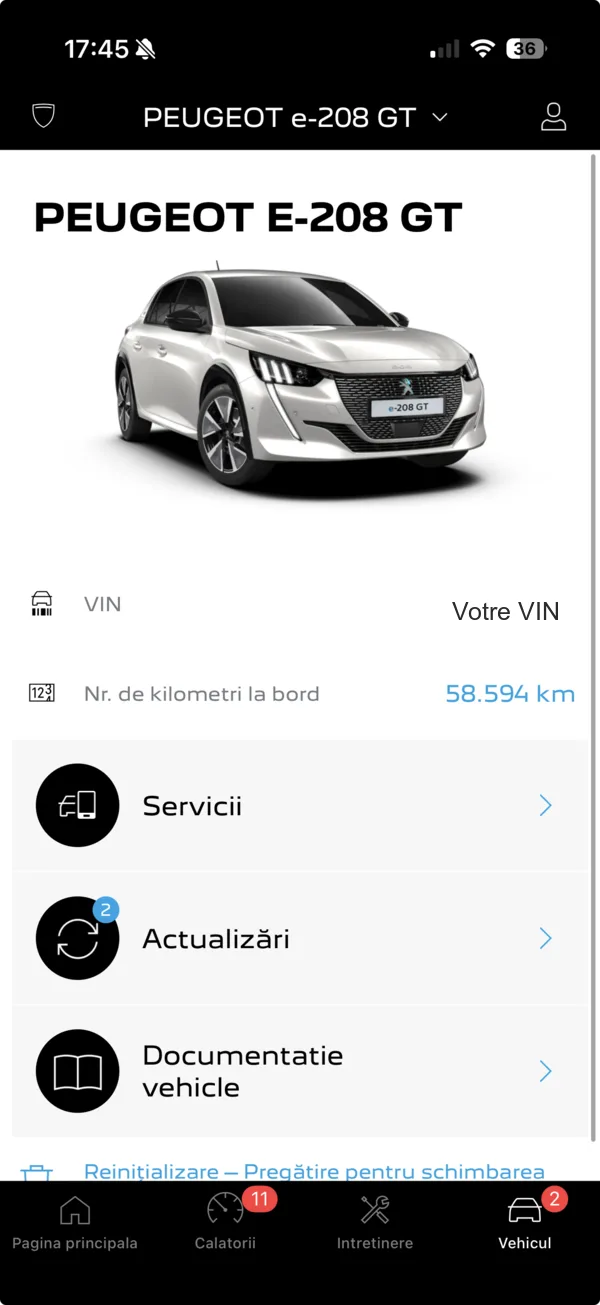
Gå in på ”Servicii”
Sidan för din bil visas. Tryck på den första raden, ”Servicii” – tjänsterna.
-
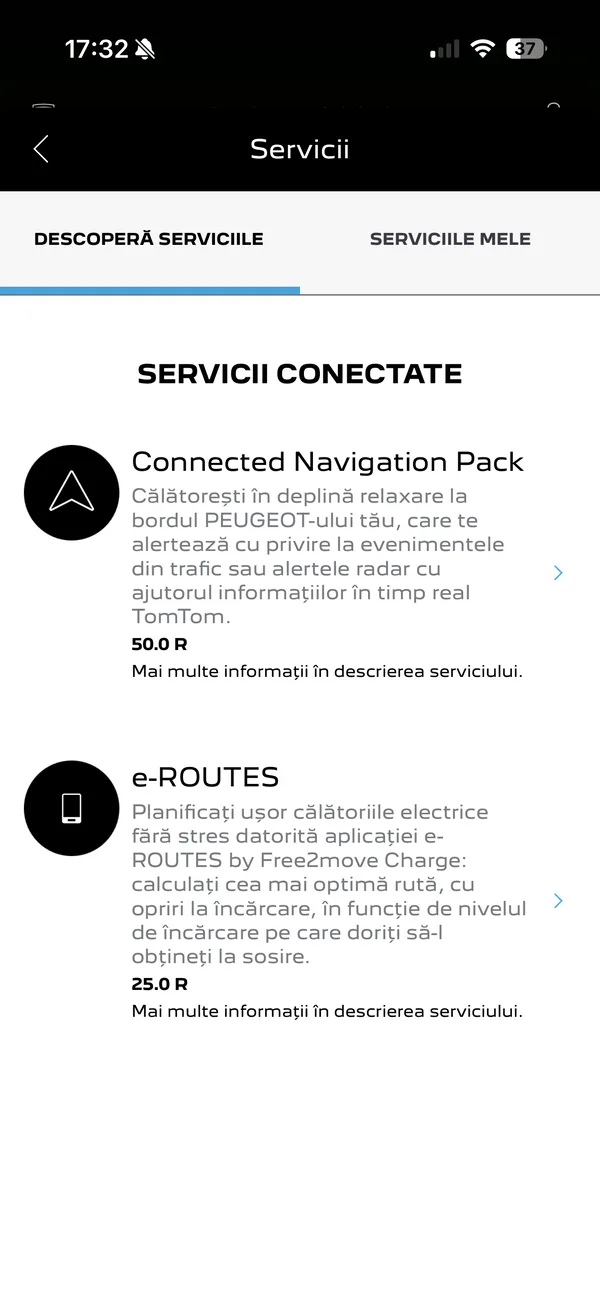
Byt till ”SERVICIILE MELE”
Sidan öppnas på ”DESCOPERĂ SERVICIILE”, som är katalogen. Tryck på den andra fliken uppe till höger: det är dina egna tjänster.
-
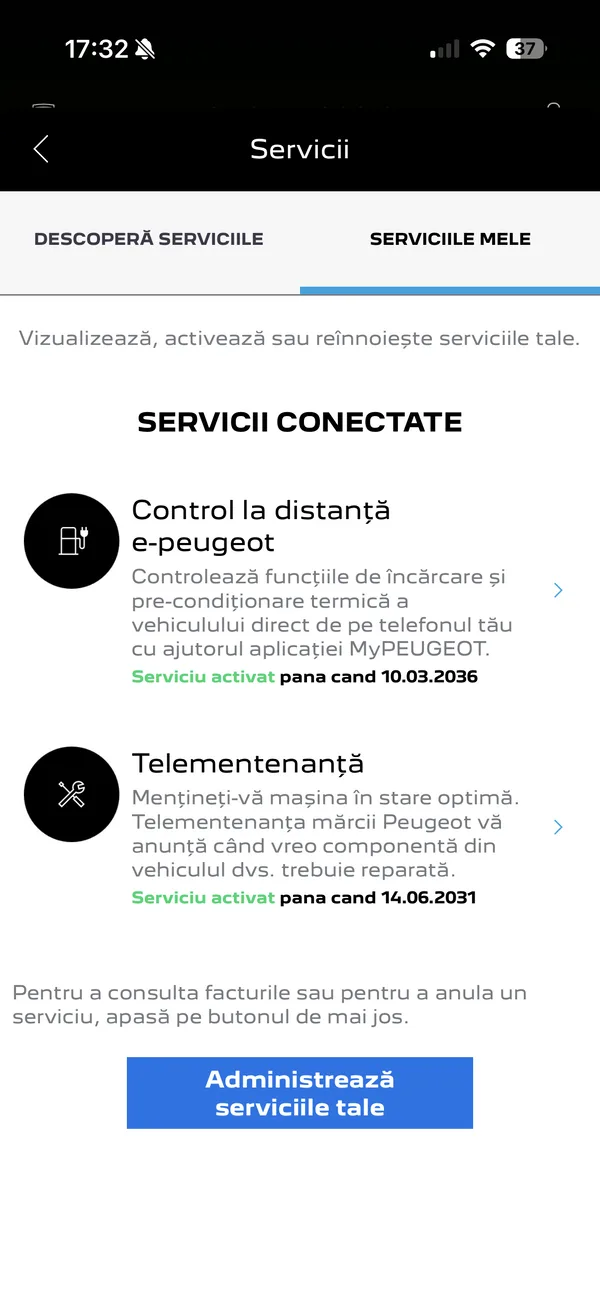
Aktivera styrningen av laddningen
Öppna raden som styr laddningen – här ”Control la distanță e-peugeot”. Namnet varierar med märke, modell och årsmodell: leta efter den vars beskrivning nämner ”încărcare”, laddningen. När den är aktiverad visar den ”Serviciu activat” och slutdatumet.
Och sedan?
Inget mer att göra på vår sida: så snart Stellantis delar laddnivån hämtar Voltena den vid nästa uppdatering. Räkna med femton till trettio minuter – det var den tid vi såg vid den första lyckade aktiveringen. Appen visar sedan allt igen, utan att du behöver göra något mer.
Fungerar det inte? Skriv till oss, eller se hjälpen.